Pulser: Cómo cancelar tu suscripción y darte de baja fácilmente
Darse de baja de pulser
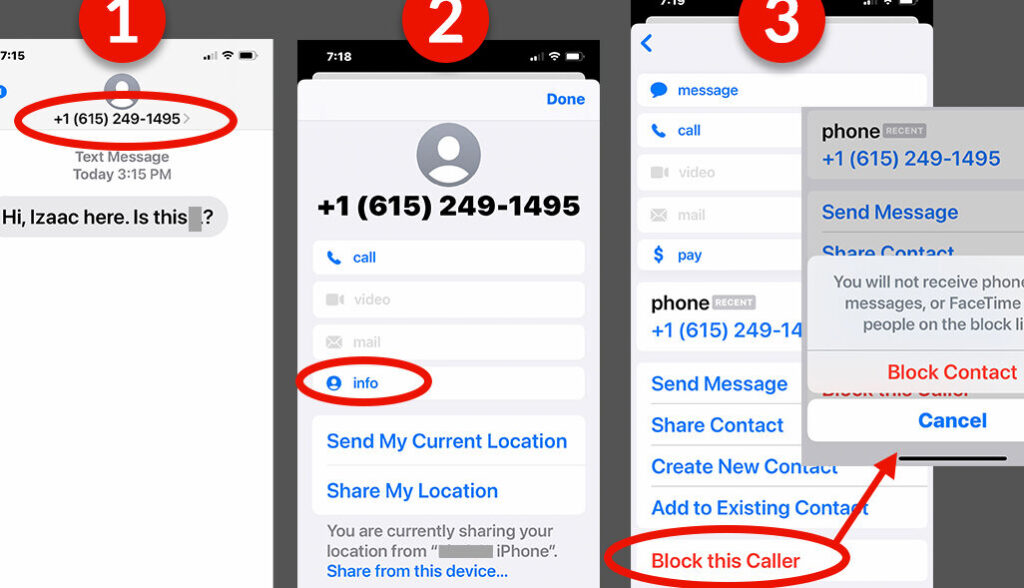
Para darse de baja de Pulser, debes seguir los siguientes pasos:
1. Accede a la página principal de Pulser e inicia sesión con tu cuenta.
2. Dirígete a la sección de "Configuración" o "Ajustes" de tu cuenta.
3. Busca la opción de "Cancelar suscripción" o "Darse de baja" y haz clic en ella.
4. Aparecerá una ventana de confirmación, donde se te solicitará que confirmes tu decisión de cancelar la suscripción.
5. Haz clic en "Aceptar" o "Confirmar" para finalizar el proceso de cancelación.
Es importante mencionar que al cancelar tu suscripción, perderás acceso a todos los beneficios y servicios ofrecidos por Pulser. Asegúrate de revisar detenidamente los términos y condiciones de cancelación antes de proceder.
Recuerda que si tienes alguna duda o necesitas ayuda adicional, puedes contactar al servicio de atención al cliente de Pulser para obtener asistencia personalizada.
Palabras clave: Pulser, darse de baja, cancelar suscripción, configuración, ajustes, confirmación, atención al cliente.
Cancelar suscripción automática: ¡Adiós a los cargos recurrentes!
Cancelar suscripción automática: ¡Adiós a los cargos recurrentes!
Si estás cansado de los cargos recurrentes en tu cuenta bancaria y deseas cancelar una suscripción automática, aquí te mostramos cómo hacerlo. Sigue estos sencillos pasos:
1. Identifica la suscripción: Lo primero que debes hacer es identificar la suscripción que deseas cancelar. Puedes buscar en tu bandeja de entrada de correo electrónico algún mensaje de confirmación de la suscripción o buscar en tu historial de transacciones bancarias el nombre del servicio o producto al que estás suscrito.
2. Accede a la página de cancelación: Una vez identificada la suscripción, accede al sitio web del proveedor del servicio o producto. Busca la sección de "Cuenta" o "Configuración" y busca la opción de "Cancelar suscripción" o similar.
3. Confirma tu identidad: Es posible que el proveedor te solicite que confirmes tu identidad para poder cancelar la suscripción. Puede ser a través de tu nombre de usuario y contraseña, o mediante un código de verificación enviado a tu correo electrónico o número de teléfono.
4. Localiza la opción de cancelación: Una vez hayas accedido a tu cuenta y confirmado tu identidad, busca la opción de "Cancelar suscripción" o similar. Esta opción suele estar ubicada en un menú desplegable o en una sección específica dentro de la configuración de la cuenta.
5. Sigue el proceso de cancelación: Una vez hayas encontrado la opción de cancelación, sigue los pasos que te indique el proveedor. Es posible que te pidan que confirmes nuevamente tu deseo de cancelar la suscripción o que respondas a algunas preguntas antes de proceder.
6. Guarda el comprobante: Al finalizar el proceso de cancelación, asegúrate de guardar un comprobante o captura de pantalla que confirme que has cancelado la suscripción. Esto te servirá como respaldo en caso de que surjan problemas futuros con los cargos recurrentes.
Recuerda que cancelar una suscripción automática no significa que obtendrás un reembolso por los pagos anteriores. Si tienes alguna duda o problema durante el proceso de cancelación, te recomendamos contactar directamente al proveedor del servicio o producto para obtener asistencia adicional.
¡Con estos pasos, podrás decir adiós a los cargos recurrentes y tener un mayor control sobre tus finanzas personales!
Si estás interesado en cancelar tu suscripción y darte de baja de Pulser, aquí tienes un consejo final: asegúrate de seguir las instrucciones proporcionadas por Pulser para cancelar tu suscripción y darte de baja. Sigue los pasos detallados y verifica que hayas completado correctamente el proceso. Si tienes algún problema o duda, ponte en contacto con el servicio de atención al cliente de Pulser para obtener asistencia adicional. ¡Buena suerte y adiós!
Deja una respuesta
Más tutoriales útiles