cv maker darse de baja
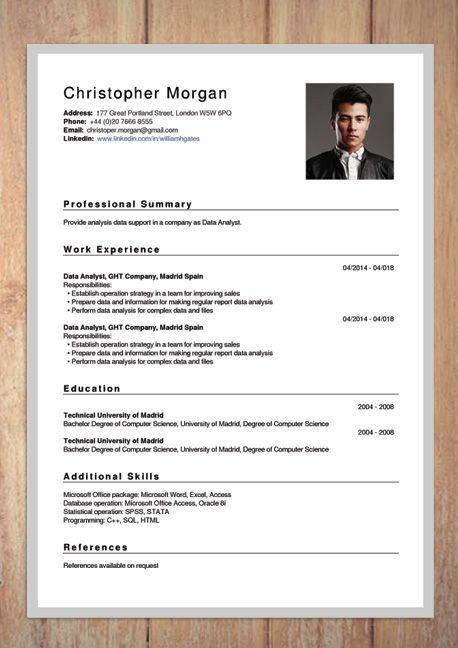
Cómo darse de baja de CV Maker: Guía Completa para Cancelar tu Cuenta
Cada vez son más las personas que deciden darse de baja de servicios que han dejado de ser útiles o que simplemente no cumplen con sus expectativas. Si estás aquí, es probable que busques información sobre cómo cancelar tu cuenta en CV Maker. En este artículo, te proporcionaremos pasos detallados, opciones disponibles para realizar la cancelación y consejos adicionales para que el proceso sea libre de obstáculos.
¿Qué es CV Maker y qué servicios ofrece?
CV Maker es una plataforma en línea que permite a los usuarios crear currículums vitae profesionales de manera sencilla y rápida. Su interfaz intuitiva ofrece plantillas personalizables, opciones de descarga en varios formatos y tipografías elegantes, facilitando así la labor de quienes buscan empleo. Si bien muchos usuarios encuentran útil el servicio, otros pueden desear cancelarlo por diferentes motivos, como la falta de uso o el deseo de buscar alternativas.
Pasos detallados para darse de baja
Si has decidido que deseas cancelar tu cuenta de CV Maker, hay varias maneras para hacerlo, cada una con sus propios pasos y requisitos.
1. Por teléfono
Paso a paso:
- Llama al servicio de atención al cliente: El número de contacto oficial de CV Maker es [091-123-456].
- Prepárate con datos importantes: Ten a mano tu dirección de correo electrónico registrada y cualquier información adicional que pueda ayudar a verificar tu identidad.
- Solicita la baja: Una vez que logres comunicarte con un representante, indícale que deseas dar de baja tu cuenta.
- Tiempos de espera: La cancelación suele procesarse de inmediato, pero te recomendamos confirmar que no existan cargos futuros.
2. Desde la web o app
Paso a paso:
- Inicia sesión en tu cuenta: Utiliza tus credenciales para acceder al panel de usuario.
- Navega hasta la sección de configuración: Busca la opción "Mis cuentas" o "Configuración de la cuenta".
- Selecciona "Darse de baja" o "Cancelar cuenta": Sigue las instrucciones que aparecen en pantalla para confirmar la baja.
- Confirma la baja: Recibirás un mensaje de confirmación en tu correo electrónico.
3. Presencialmente en una sucursal
Nota: CV Maker opera exclusivamente en línea y no cuenta con sucursales físicas. Por lo tanto, esta opción no es aplicable.
4. Por carta o email
Paso a paso:
- Redacta tu solicitud: Escribe un mensaje indicando tu deseo de cancelar la cuenta. Incluye tu nombre completo, correo electrónico asociado y motivos de cancelación si lo deseas.
- Envía el email: Dirígete a [soporte@cvmaker.com] o envía la carta a la dirección postal correspondiente (la cual puedes encontrar en su sitio web).
- Espera confirmación: Asegúrate de guardar copia de tu solicitud como comprobante y espera la respuesta del equipo de CV Maker.
Durante el proceso de baja, asegúrate de revisar si hay costos asociados o si tu cuenta tiene alguna penalización por cancelación anticipada.
Preguntas frecuentes
- ¿Cuánto tarda en procesarse la baja?
La baja suele ser inmediata, pero es recomendable verificar que no haya cargos futuros.
- ¿Puedo darme de baja si tengo deudas o contrato vigente?
Generalmente, puedes cancelar tu cuenta sin importar el estado de tu contrato, aunque te recomendamos revisar los términos de servicio.
- ¿Me pueden rechazar la solicitud?
Si completas todos los pasos adecuados y verificas tu identidad, no deberían rechazar tu solicitud.
- ¿Recibiré una confirmación de la baja?
Sí, deberías recibir un correo confirmando la cancelación de tu cuenta.
Consejos adicionales
Es crucial guardar cualquier comprobante de tu cancelación, ya sea un email de confirmación o un número de referencia. Además, te sugerimos que revises tu estado de facturación después de la baja, para asegurarte de que no continúen los cargos. Si observas que aún te están cobrando, contacta de inmediato al servicio al cliente para resolver la situación.
Si este artículo te ha sido útil, ¡no dudes en compartirlo! También te invitamos a revisar otros tutoriales sobre cómo darse de baja en diferentes servicios en nuestra web.
Deja una respuesta
Más tutoriales útiles